Selamat Datang !!!...Ini adalah blog yang akan membantu anda mencari apa yang anda butuhkan...tentu saja secara semestinya...? :)
YOUR TIME
Kamis, 26 Januari 2012
Selasa, 24 Januari 2012
Tentang Folder di Windows 7
Cara Mengubah Background Folder pada Windows 7
Ditulis oleh Gus Adit pada 21 June 2010
Mungkin Anda pengguna Windows sudah banyak yang tahu cara mengubah background sebuah folder pada Windows XP. Caranya yaitu dengan membuat sebuah file bernama desktop.ini yang dibuat dengan notepad pada folder yang Anda ingin rubah backgroundnya. Isi dari file desktop.ini tersebut adalah sebagai berikut:
[{BE098140-A513-11D0-A3A4-00C04FD706EC}]
IconArea_Image=nama-gambar.jpg
Nama-gambar pada kode diatas diganti dengan nama file gambar yang Anda inginkan. Misalnya background.jpg, latar.gif, bunga.png.
Namun, ketika trik mengubah background folder tadi digunakan pada Windows 7, hasilnya tidak seperti di Windows XP. Gambar background dari folder tidak berubah sama sekali. Lalu, bagaimana cara mengubah background folder pada Windows 7?
Cara mengubah gambar latar sebuah folder di Windows 7 hampir sama dengan di Windows XP. Anda bisa menggunakan sebuah file desktop.ini, namun kode yang dimasukkan pada file tersebut berbeda. Untuk lebih jelasnya, berikut cara mengubah background folder pada Windows 7:
- Pastikan Anda logon sebagai Administrator.
- Buka Notepad dengan mengklik Start » Run. Ketik “notepad” (tanpa tanda petik) dan tekan Enter.
- Pada jendela notepad, ketik kode berikut:[AveFolder]
IconArea_Image=lokasi dan nama-gambar.jpgContohnya: Saya ingin mengubah background drive C: saya dengan menggunakan sebuah gambar yang bernama Windows-7.jpg untuk dijadikan background. Gambar tersebut berada di drive D: pada folder Wallpaper. Jadi path gambar tersebut adalahD:\Wallpaper\Windows-7.jpg. Untuk itu, kode yangh saya ketik menjadi:[AveFolder]
IconArea_Image=D:\Wallpaper\Windows-7.jpgJika gambar yang Anda gunakan berada satu folder dengan file desktop.ini, Anda cukup mengetik nama gambar saja. Misalnya Windows-7.jpg. - Setelah itu, simpan dengan nama desktop.ini dengan mengklik menu File » Save As. Pada jendela Save As beri nama file “desktop.ini” (tanpa tanda kutip) dan pilih All Files (*) pada File Types. Terakhir klik save.
Perhatian:
Simpan file desktop.ini tersebut pada folder yang ingin diubah background-nya.
Kini lakukan refresh pada folder yang Anda ubah backgroundnya dengan menekan tombol F5 pada keyboard. Anda juga bisa menutup dan membuka kembali Windows Explorer Anda dan arahkan ke folder yang Anda ubah backgroundnya. Apakah background folder tersebut berubah? Jika belum coba periksa kembali kode Anda atau lokasi serta nama file gambar Anda.
Sekian tips singkat cara mengubah background folder pada Windows 7.
Or This....
Cara Mengubah Background Folder Windows 7
Kemarin saya telah membahas cara mengubah background folder Windows 7 dengan cara membuat file desktop.ini secara manual menggunakan notepad. Namun, beberapa pengunjung sempat berkomentar, jika kode yang saya berikan untuk membuat file desktop.ini tersebut tidak bekerja dengan baik. Meraka tidak bisa mengganti background folder pada Windows 7 miliknya. Jadi pada artikel komputer kali ini saya ingin memberikan sebuah cara lagi untuk mengganti background folder Windows 7.
Kali ini, saya akan menggunkan sebuah software untuk mengubah background folder Windows 7. Nama software tersebut adalah Windows 7 Folder Background Changer. Windows 7 Folder Background Changer adalah freeware alias gratis. Anda tidak akan dipungut biaya sepeserpun kecuali koneksi internet yang Anda gunakan. 
Dengan software ini Anda akan lebih mudah mengubah atau mengganti background folder Windows 7. Selain itu, Anda juga bisa mengubah warna text serta efek shadow pada text pada setaip item (file dan folder) yang Anda pada folder tersebut. Anda juga bisa mengaplikasikan semua perubahan (background, warna, dan bayangan) pada semua sub-folder.
Cara menggunakan software ini cukup mudah. Ikuti langkah-langkah berikut untuk menggunakan Windows 7 Folder Background Changer:
- Download terlebih dahulu Windows 7 Folder Background Changer melalui link diakhir artikel.
- Setelah proses download selesai, ekstrak file ZIP hasil download menggunakan WinZip, WinRar atau software kompresi lainnya.
- Selanjutnya, pada folder hasil ekstrak, klik kanan file W7FBC 1.1.exe dan pilih Run as administrator.
- Pada jendela utama program, pilih folder yang akan diubah backgroundnya dengan mengklik tombol Browse di bagian atas jendela aplikasi.
- Selanjutnya, klik tombol Change Background Image dibawah tombol Browse tadi. Kemudian pilih gambar yang akan Anda gunakan sebagai background folder Windows 7 Anda pada jendela yang muncul.
- Jika Anda ingin mengganti warna text, klik kotak berwarna hitam disebelah tulisan Text Color. Jika ingin menambahkan shadow (bayangan) pada text, berikan tanda cek (centang) pada Show shadow under the text. Dan apabila ingin mengaplikasikan perubahan tadi ke semua subfolder, berikan tanda cek (centang) pada Apply To Subfolder.
Tertarik untuk menggunakan Windows 7 Folder Background Changer untuk mengubah background folder Windows 7 Anda? Silahkan download Windows 7 Folder Background Changer melalui link di akhir artikel.
Sekian tips singkat cara mengubah background folder Windows 7 dengan mudah menggunakan Windows 7 Folder Background Changer. Selamat mencoba dan semoga berhasil!
original from ; http://www.mypc-spot.com/2010/06/cara-mengubah-background-folder-pada-windows-7.html
Perbedaan Kartu Debit dan Kartu Kredit

Perbedaan dasar dari kedua kartu debit dan kredit adalah pada bentuk pinjaman yang dikeluarkan bank kepada konsumen. Kartu debit lebih menyerupai seperti check, yaitu uangnya :) langsung dikeluarkan dari rekening bank orang tersebut untuk membayar sebuah transaksi yang sedang dilakukan.
Ada beberapa keuntungan dari kartu kredit dibandingkan dengan kartu debit yaitu:
• Penggunaan uang yang flexible, pemegang kartu memiliki keuntungan untuk dapat dengan mudah melakukan pinjaman, dan dapat melakukan pembelian atau mengeluarkan uang tanpa menggangu rekening dia pada saat itu. Sehingga dia bisa mengeluarkan pengeluarannya lebih dari uangnya pada saat itu (jadi dapat melakukan transaksi pada saat rekening kita kosong uangnya :)).
• Hampir fitur fitur kartu debit seperti pengambilan uang dari ATM juga terdapat pada kartu kredit
• Kartu kredit diterima lebih banyak diberbagai tempat, khususnya pada perdagangan online.
• Kartu kredit memiliki tingkat keamanan yang lebih tinggi dibanding kartu debit.
• Kartu kredit memberikan cashback dan banyak memberikan penawaran seperti bonus point, sedangkan kartu debit jarang melakukan penawaran.
• Segala pengeluaran anda dengan menggunakan kartu kredit pengeluaran akan tercatat, sehingga akan mudah untuk melacak pengeluaran.
• Tetapi dengan adanya limit pemakaian kartu kredit, anda tidak perlu takut over budget.
kelemahan dari penggunaan kartu kredit adalah sebagai berikut:
• Biaya yang dikenakan kadang tersembunyi, seperti biaya keterlambatan, biaya transaksi dan biaya tambahan lainnya, oleh karena itu pengguna kartu harus jeli
• Pembayaran tidak diwajibkan pada bulan itu, tetapi anda akan dikenakan bunga pada tagihannya. Hal ini bisa menyebabkan anda terjebak hutang.
• Sering adanya penipuan kartu kredit yang terjadi setiap hari.
• Kartu kredit bisa digunakan di mesin ATM, tetapi anda akan dikenakan biaya untuk setiap penarikannya
Jadi kartu kredit harus digunakan secara bertanggung jawab dan total jumlah tagihan harus dibayar penuh. Sedangkan dengan kartu debit anda lebih leluasa untuk penggunaan uang dan lebih mudah dibanding check, serta juga lebih cepat dalam penarikan uang. kartu debit dapat digunakan untuk melakukan penarikan uang tanpa biaya administrasi, sehingga kartu debit merupakan cara yang nyaman untuk membawa uang cash kemana saja.
Kerugian dari kartu debit yaitu:
• Keamanannya sangat minim, dan orang lain dapat dapat menggunakan kartu debit untuk memindahkan semua uang dalam satu rekening, jika orang tersebut mengetahui PIN pemegang kartu.
• Kartu debit langsung menarik uang dari rekening anda sehingga keamanan rekening anda sangat rentan, dibanding kartu kredit.
• Kartu debit tidak memeberikan konfirmasi atas transaksi yang dilakukan
Penggunaan kartu debit di indonesia lebih diterima, karena banyak pedagang menggunakannya karena tidak dikenai biaya tambahan.
xxxxxxxxxxxxxxxxxxxxxxxxxxxxxxxxxxxxxxxxxxxxxxxxxxxxxxxxxxxxxxxxxxxxxxxxxxxxxxxxxxxxxxxxxxxxx
Apa bedanya kartu ATM, kartu kredit & kartu debit yag dikeluarkan oleh bank...?
PIN paling sering digunakan pada ATM semakin digunakan pada Point of sale, untuk kartu debit dan kartu kredit. PIN telah digunakan sebelum berlakunya EMV. Selain digunakan pada keuangan, pengguna ponsel GSM biasanya mengijinkan pengguna untuk memasukkan PIN antara 4 dan 8 angka. PIN akan tercatat dalam kartu SIM.
~ ATM (Automatic teller machine atau automated teller machine; di Indonesia juga kadang merupakan singkatan bagi anjungan tunai mandiri) adalah sebuah alat elektronik yang mengijinkan nasabah bank untuk mengambil uang dan mengecek rekening tabungan mereka tanpa perlu dilayani oleh seorang "teller" manusia.
~ Sistem kartu kredit adalah suatu jenis penyelesaian transaksi ritel (retail) dan sistem kredit, yang namanya berasal dari kartu plastik yang diterbitkan kepada pengguna sistem tersebut. Sebuah kartu kredit berbeda dengan kartu debit di mana penerbit kartu kredit meminjamkan konsumen uang dan bukan mengambil uang dari rekening. Kebanyakan kartu kredit memiliki bentuk dan ukuran yang sama, seperti yang dispesifikasikan oleh standar ISO 7810.
~ Kartu debit adalah sebuah kartu pembayaran secara elektronik yang diterbitkan oleh sebuah Bank. Kartu ini mengacu pada saldo tabungan bank anda di bank penerbit tsb. Apabila tabungan anda dimisalkan Rp 1 juta maka anda tidak bisa melakukan transaksi diatas nilai tsb. Dengan kata lain di batasi oleh nilai tabungan anda. Setiap pembayaran dengan kartu debit tsb akan mengurangi saldo tabungan anda secara langsung/realtime seperti halnya anda menarik tabungan di ATM.
Mungkin juga begini .....
..kartu ATM adalah kartu yg bisa digunakan utk mengambil uang secara tunai di mesin ATM tertentu sesuai bank pencetak kartu ATM mis: kartu ATM BCA bisa digunakan utk mengambil uang di mesin ATM BCA .Tetapi ada kartu ATM yg dikeluarkan oleh Bank-Bank tertentu , yg demi penghematan mereka menggunakan mesin ATM secara bersama-sama ( kr harga mesin ATM per unit lumayan mahal ) dan utk setiap kali transaksi ( baik penarikan uang atau transfer melalui ATM tsb ) dikenakan biaya sejumlah tertentu.
Kartu debit adalah kartu ATM yg bisa digunakan utk melakukan pembayaran apabila kita berbelanja di tempat-tempat tertentu dg syarat di rekening / buku tabungan kita masih terdapat uang minimal sejumlah harga belanjaan kita dg cara mendebitnya secara langsung kedlam daftar transaksi buku tabungan .Jadi apabila tabungan kita kosong , maka kartu ATM tsb tidak bisa digunakan utk berbelanja.
Kartu kredit adalah kartu yg bisa dipergunakan utk berbelanja dg cara berhutang kepada bank penyelenggara kartu kredit tsb dan membayarnya lunas paling lama 45 hari sejak tanggal transaksi , atau apabila kita hendak mengangsur hutang tsb lebh dr 45 hari maka akan dikenakan bunga oleh pihak bank yg bersangkutan .Besarnya limit kredit yg diberikan kepada pemegang kartu kredit bervariasi tergantung dr bonafiditas si nasabah.Jika kita hanya berpenghasilan Rp. 5jt sebulan kemungkinan kita hanya akan diberikan limit berhutang sekitar Rp.2 jt / bulan.Kr ini diperhitungkan dg perkiraan kemampuan membayar cicilan pinjaman nanti .Makin besar penghasilan kita maka akan semakin besar pula limit pinjaman yg diberikan ( bank akan mensurvey / mewawancarai calon pemegang kartu kredit ).Makin besar jumlah cicilan kita , itu otomatis akan memperkecil jumlah limit yg bisa digunakan..mis kita mencicil hutang Rp. 1jt , maka limit kartu kredit kita tinggal Rp. 1jt lagi yg masih bisa digunakan utk berbelanja.
Salah satu jenis kartu debit adalah kartu cek yang dapat digunakan sebagai kartu kredit atau kartu debit di toko kelontong, stasiun bensin, restoran, atau toko obat. Ketika digunakan sebagai kartu kredit, Anda menandatangani penerimaanseperti yang akan Anda kartu kredit biasa. Ketika digunakan sebagai kartu debit, Anda memasukkan PIN. Beberapa bank mungkin akan mengenakan biaya untuk menggunakan kartu cek sebagai kartu debit. Sebuah kartu cek diidentifikasi dengan kata 'Periksa Kartudi bagian atas kartu. Visa telah menciptakan garis kartu cek dengan logo Visa yang dapat digunakan di semua lokasi di mana Visa diterima. Kebanyakan, tetapi tidak semua, transaksi diverifikasi untuk melihat apakah ada dana yang memadai. Alih-alih menggunakan Nomor PIN, Anda harus menandatangani tanda terima, seperti yang Anda lakukan dengan kartu kredit.
Kredit adalah uang dibuat tersedia untuk Anda oleh bank atau lembaga keuangan lainnya, seperti pinjaman. Jumlah penerbit memungkinkan Anda untuk menggunakan ditentukan oleh sejarah kredit Anda, pendapatan, utang, dan kemampuan untuk membayar. Anda dapat menggunakan kredit dengan pemahaman bahwa Anda akan membayar kembali jumlah, ditambah bunga, jika Anda tidak membayar secara penuh setiap bulan. Anda akan menerima laporan bulanan rincian tagihan dan pembayaran. Kartu kredit dilindungi oleh Fair Credit Reporting Act tetapi kartu debit tidak. Visa (tm) kartu cek terkait dengan rekening Anda. Visa (tm) memeriksa kartu memiliki nol kebijakan kewajiban yang melindungi konsumen, tetapi tidak semua bank memiliki perlindungan ini.
Jika debit atau kartu cek hilang atau dicuri, laporkan ke bank Anda segera. Peraturan pemerintah mengharuskan penerbit kartu debit untuk menetapkan kewajiban maksimal $ 50 jika kartu debit dilaporkan hilang atau dicuri dalam waktu dua hari kerja penemuan. Kewajiban Anda meningkat menjadi $ 500 jika kartu debit hilang atau dicuri dilaporkan dalam waktu 60 hari. Jika Anda tidak memberitahu bank pencurian dalam waktu 60 hari setelah laporan bankdikirim Anda bisa kehilangan uang dalam memeriksa dan rekening cerukan.
Berikut adalah enam tips untuk melindungi kartu debit atau kartu kredit.
1. Jika kartu Anda hilang atau dicuri, segera memberitahu bank Anda.
2. Jika Anda mencurigai kartu Anda sedang curang digunakan, segera laporkan ke bank Anda.
3. Selalu memverifikasi berapa banyak uang yang Anda miliki tersedia dalam account Anda. Jadilah menyadari bahwa kartu debit Anda memungkinkan Anda untuk mengakses uang yang telah Anda sisihkan untuk menutup cek yang belum dibersihkan bank Anda belum.
4. Simpan tanda terima Anda dari debit atau transaksi kartu kredit. Seorang pencuri dapat menggunakan tanda terima Anda untuk mendapatkan nama dan nomor kartu debit untuk produk pesanan melalui surat atau melalui telepon. Kartu anda tidak harus hilang agar untuk digunakan.
5. Jika Anda memiliki nomor PIN, menghafalkannya. Jangan menyimpan nomor PIN Anda dengan kartu Anda atau di tas atau dompet. Juga, jangan memilih nomor PIN yang dapat ditebak dengan mudah seperti nomor telepon Anda atau ulang tahun.
6. Jauhkan semua penerimaan Anda di satu tempat sehingga mereka dapat dengan mudah diambil kemudian untuk memverifikasi terhadap laporan bank bulanan Anda.
Berhati-hatilah saat menggunakan kartu debit, karena beberapa bank memproses tagihan debet meskipun cukup dana di rekening, yang mengubah transaksi debet untuk transaksi kredit. Hal ini karena tidak ada hukum yang mengharuskan persetujuan sebelum proses transaksi. Seorang konsumen akan dikenakan biaya $ 30 untuk setiap transaksi yang terjadi ketika account tekor. Jadi berpikir dua kali sebelum menggunakan kartu debit atau kartu kredit. Saya telah menggunakan kedua kartu debit dan kredit, tetapi saya kuno, dan saya membayar semuanya dengan uang tunai. Selamat belanja!
TENTANG PAY PAL & CARD CREDIT - DEBIT
Daftar Gratis PayPal
Ditulis oleh Gus Adit pada 26 June 2009
Sekarang siapa saja di Indonesia bisa dengan mudah menerima pembayaran online dengan menggunakan fasilitas paypal. Dimana Paypal sebagai salah satu payment gateway (penerima pembayaran online yang cukup ternama dan dikenal di dunia online).Keuntungan menggunakan paypal adalah:
- Pendaftarannya Paypal GRATIS.
- Sudah dipergunakan oleh 150 juta orang di dunia, dari 190 negara.
- Menerima pembayaran online dengan kartu kredit visa, master, discover, amex.
- Lebih mengamankan kita ketika melakukan pembayaran online menggunakan paypal, karena informasi kartu kredit kita tidak perlu kita berikan saat kita ingin berbelanja sesuatu di internet.
- Karena para internet marketer banyak yang menggunakan paypal untuk mentransferkomisi affiliate, maka dengan memiliki paypal, terbuka banyak peluang bagi Anda untuk mendapatkan komisi
Jika belum mempunyai karu kredit, jangan khawatir! Anda bisa mendapatkan kartu kredit virtual yang bisa Anda gunakan untuk verifikasi PayPal. Untuk mendapatkan kartu kredit virtual klik VCC Indonesia.
Jadi kalau belum punya kartu kredit bisa gunakan kartu debet. Pendaftarannya juga tidak ruwet, Anda hanya perlu bayar saldo awal US$1.95. Uang ini akan menjadi saldo awal Anda di Paypal.
Ikuti panduan berikut jika Anda ingin memilik paypal dari Indonesia:
- Klik disini untuk mendaftar paypal. Kemudian pilih Signup Today!.
- Pada Country Region pilih Indonesia. Maka secara otomatis bahasa akan disesuaikan ke Bahasa Indonesia.
- Setelah itu pilih tombol Memulai pada pilihan Pribadi, Premier atau Bisnis. Perbedaan ketiga jenis akun Paypaltersebut adalah: Akun Paypal Pribadi hanya bisa melakukan pembelian. Paypal Premier untuk perseorangan yang akan melakukan pembelian dan penjualan. Sedankan Paypal Bisnis untuk perusahaan yang akan menjual dan membeli secara online. Saya sarankan pilih yang Paypal Premier. Karena nanti bisa digunakan untuk menjual dan membeli secara online.
- Setelah itu, pada jendela berikutnya isi data dengan lengkap, seperti email dan sandi. Email ini nanti yang akan menjadi alamat email PayPal Anda. Kemudian nama, tanggal lahir, dan alamat lengkap sesuai dengan kartu kredit atau debit yang Anda punya. Masukkan juga nomor telepon Anda yang nanti digunakan untuk menghubungi Anda jika terjadi masalah pada akun Anda. Terakhit klik tombol “Saya setuju buat rekening saya”.
- Anda akan diminta untuk memasukkan informasi Kartu Kredit atau Debit. Jika belum punya, Anda bisa klik tombol Masuk ke Rekening Saya.
Selamat! Anda sudah memiliki PayPal. Tetapi Anda belum bisa untuk melakukan atau pembayaran sebelum melakukan verifikasi. Jika berniat mempunyai kartu kredit virtual yang bisa digunakan untuk verifikasi akun PayPal klik disini.
Setelah Anda mendaftarkan dan mendapatkan Kartu Kredit Virtual untuk verifikasi Paypal, segeralah memverifikasi akun PayPal Anda. Kerana Kartu Kredit Virtual ini hanya bisa digunakan dalam waktu 24 jam. Caranya adalah:
- Masuk ke akun PayPal Anda.
- Pilih menu Rekening Saya. Kemudian klik Dapatkan status terverifikasi.
- Pada jendela yang muncul masukkan jenis Kartu, Nomor, Tanggal Kadaluwarsa, dan Kode Keamanan Kartu Anda.
- Kode keamanan biasanya adalah 3 digit kode yang ada dibelakang kartu.
- Terakhir klik tombol Simpan dan Lanjutkan. PayPal akan melakukan biaya penagihan sebesar $1.95 untuk biaya pendaftaran.
Sampai disini akun PayPal Anda telah terverifikasi dan siap digunakan untuk melakukan transaksi. Selamat Mencoba.
Catatan:
Anda diperkenankan membuat dua akun PayPal dengan syarat satu akun bertype personal sedangkan yang lain premier atau business. Setiap akun PayPal Anda harus memiliki alamat email dan perbankan yang berbeda. Silakan periksa ke PayPal untuk lebih lengkapnya.
Ingin versi PDF? Klik link di bawah ini:
Download PDF Cara Daftar Gratis Paypal.
original from ; http://www.mypc-spot.com/2009/06/daftar-gratis-paypal.html
xxxxxxxxxxxxxxxxxxxxxxxxxxxxxxxxxxxxxxxxxxxxxxxxxxxxxxxxxxxxxxxxxxxxxxxxxxxxxxxxx
AlertPay: Alternative PayPal tanpa Verifikasi Kartu Kredit
Ditulis oleh Gus Adit pada 28 November 2009
Siapa yang belum kenal dengan PayPal? Mungkin sudah banyak dari Anda yang memilikinya. Alat transaksi online ini memang sudah sangat terkenal dan sudah digunakan oleh banyak orang untuk melakukan transaksi online. Cara mendaftar di PayPal dan cara verifikasinya pun telah saya bahas pada artikel Daftar Gratis PayPal. Namun, untuk verifkasinya membutuhkan kartu kredit ataupun kartu debit yang mungkin kebanyakan dari kita belum mempunyainya. Hal ini juga yang mengakibatkan banyak diatara Anda yang belum memiliki PayPal.
Namun jangan takut, masih ada alternatif PayPal tapa verifikasi kartu kredit. Nama layanan itu adalah AlertPay. Fungsi AlertPay sama dengan PayPal yaitu untuk transaksi online. Anda bisa melakukan pembayaran online maupun menerima pembayaran secara online. Bedanya, dengan AlertPay Anda tidak membutuhkan kartu kredit untuk verifikasi. Verifikasi dilakukan dengan menggunakan kartu identitas dan dokumen yang pernah dikirim ke alamat Anda misalnya: tagihan telepon, tagihan listrik atau yang lain. Untuk biaya pendaftaran, AlertPay tidak membebani Anda dengan biaya pendafatran alias Anda bisa daftar gratis di AlertPay.
Ada 3 jenis account yang disediakan AlertPay yaitu Personal Starter, Personal Pro dan Busines. Persamaan masing-masing jenis account tersebut adalah semua account tersebut bisa dibuat dengan gratis. Namun, tentu saja jenis account tersebut memiliki perbedaan. Perbedaanya adalah jika Anda mendaftar untuk account AlertPay Personal Starter, Anda tidak bisa menerima pembayaran melalui kartu kredit. Tapi anda masih bisa menerima pembayaran dari sesama pengguna AlertPay. Penarikan uang tidak bisa melalui kartu kredit hanya bisa dilakukan melalui transfer bank atau cek. Sedangkan untuk account Personal Pro atau Business Anda bisa menerima pembayaran dari kartu kredit atau pun dari sesama pengguna AlertPay. Penarikan dana pun bisa dilakukan dengan kartu kredit, transfer bank, atau cek. Jadi jika Anda ingin mendaftar AlertPay, saya sarankan Anda memilih account Personal Pro atau Business agar bisa menerima pembayaran yang dilakukan melalui kartu kredit.
Jika Anda tertarik untuk memiliki account AlertPay, langsung saja daftar diAlertPay.com. Cara mendaftar AlertPay, saya rasa tergolong mudah. Mengenaitutorial cara daftar di AlertPay akan saya posting di lain waktu. Jadi agar Anda segera mendapat update artikel tersebut, saya sarankan untuk berlangganan via email artikel blog Dunia Komputer ini. Langganan artikel ini saya sediakan dengan gratis. Anda tidak akan mengeluarkan biaya sepeserpun untuk artikel tersebut. Cara berlangganan artikel Dunia Komputer bisa Anda baca pada artikel saya yang berjudulCara berlangganan artikel Blog melalui Email.
xxxxxxxxxxxxxxxxxxxxxxxxxxxxxxxxxxxxxxxxxxxxxxxxxxxxxxxxxxxxxxxxxxxxxxxxxxxxxxxxx
Tutorial Cara Daftar AlertPay
Ditulis oleh Gus Adit pada 2 December 2009
Melanjutkan artikel AlertPay yang beberapa hari lalu saya posting di blog Dunia Komputer ini, kali ini saya akan memberikan tutorial cara daftar di AlertPay. Bagi Anda yang belum tahu apa itu AlertPay, saya berikan sedikit gambaran. AlertPay adalah alat transaksi online yang bisa digunakan untuk melakukan pembayaran atau menerima pembayaran secara online. Fungsinya sama seperti PayPal. Namun, bedanya AlertPay tidak membutuhkan kartu kredit untuk verifikasi account. Singkatnya AlertPay adalah alternative PayPal tanpa verifikasi kartu kredit. Selengkapnya mengenai AlertPay bisa Anda baca pada artikel sayayang berjudul AlertPay: Alternative PayPal tanpa Verifikasi Kartu Kredit.

Jika Anda sudah selesai memvalidasi email, berarti proses pendaftaran AlertPay sudah selesai. Kini tugas Anda adalah melakukan verifikasi AlertPay. Verifikasi AlertPay tidak memerlukan kartu kredit, Anda dapat menggunakan kartu identitas seperti KTP, SIM atau sejenisnya dan dokumen yang dikirimkan ke alamat Anda. Yang perlu Anda siapkan sekarang adalah hasil scan KTP atau SIM dan hasil scan dokumen yang dikirim ke alamat Anda seperi tagihan telepon atau tagihan kartu kredit. Cara verifikasi AlertPay akan saya bahas pada artikel selanjutnya. Demikian tutorial cara daftar AlertPay yang singkat ini. Selamat Mencoba!
Bagi Anda yang sudah membaca artikel tersebut dan membutuhkan panduan atau tutorial daftar di AlertPay, berikut saya berikan langkah-langkahnya. Caranya gampang sekali. Cuma dalam beberapa menit, saya yakin Anda sudah memiliki account AlertPay. Berikut tutorial cara daftar AlertPay:
- Pertama, klik disini untuk masuk ke website AlertPay.
- Setelah berada di halaman AlerPay, klik tombol Sign Up Now yang berada di bagian kanan.
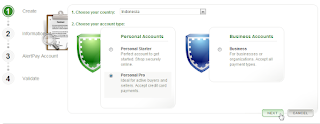
- Pada halaman selanjutnya pilih Indonesia pada input Choose Your Country. Pada Choose Your Account Type, saya recomendasikan pilih Personal Pro atau Business dengan alasan agar Anda bisa melakukan penarikan melalui kartu kredit dan menerima pembayaran dari kartu kredit juga. Kemudian klik tombol Next.
- Pada halaman Contact Information masukkan Nama Depan, Nama Belakang, Alamat Lengkap, Kota, Kode Pos, Telepon Rumah, Pekerjaan dan Tanggal Lahir pada input masing-masing. Perlu Anda ingat data ini harus sesuai dengan data yang ada pada kartu identitas Anda. Contohnya bisa Anda lihat pada gambar di bawah ini. Jika sudah lengkap klik Next.
- Selanjutnya Anda diminta untuk melengkapi data login Anda, mulai dari email, password, dan PIN. Lengkapilah dengan data yang tepat dan mudah diingat. (Contohnya pada gambar).
- Setelah lengkap, Anda juga harus melengkapi data untuk merecover password Anda bila sewaktu-waktu Anda lupa dengan password account. Data ini diisi dengan pertanyaan yang nanti diajukan oleh pihak AlerPay jika Anda meminta password yang Anda lupakan. Proses ini hampir sama seperti pada waktu mendaftar email. Pilih pertanyaan pertama dan kedua serta berikan jawaban masing-masing. (Contoh pada gambar)
- Dibawahnya lagi Anda diminta mengisi tentang Third Party Information atau Informasi Pihak Ketiga yang akan menggunakan account Anda. Jika tidak ada, berikan pilihan pada No. Kemudian masukkan verifikasi kata pada word verification dan berikan tanda centang pada I agree to AlertPay’s User Agreements.
- Setelah data pada nomor 5, 6 dan 7 lengkap, klik tombol REGISTER untuk melanjutkan.
- Kemudian Anda akan diminta untuk melakukan validasi email. Bukalah email yang Anda gunakan untuk mendaftar tadi. Setelah itu, pada inbox (kotak masuk) cari email validasi dari AlertPay. Setelah itu, klik link validasi yang ada pada email tersebut. Jika email tersebut belum dikirimkan, Anda bisa mengklik tombol Click Here yang ada pada halaman validate tadi.


Jika Anda sudah selesai memvalidasi email, berarti proses pendaftaran AlertPay sudah selesai. Kini tugas Anda adalah melakukan verifikasi AlertPay. Verifikasi AlertPay tidak memerlukan kartu kredit, Anda dapat menggunakan kartu identitas seperti KTP, SIM atau sejenisnya dan dokumen yang dikirimkan ke alamat Anda. Yang perlu Anda siapkan sekarang adalah hasil scan KTP atau SIM dan hasil scan dokumen yang dikirim ke alamat Anda seperi tagihan telepon atau tagihan kartu kredit. Cara verifikasi AlertPay akan saya bahas pada artikel selanjutnya. Demikian tutorial cara daftar AlertPay yang singkat ini. Selamat Mencoba!
Ingin versi PDF? Klik link dibawah untuk download:
Download PDF Tutorial Cara Daftar AlertPay
xxxxxxxxxxxxxxxxxxxxxxxxxxxxxxxxxxxxxxxxxxxxxxxxxxxxxxxxxxxxxxxxxxxxxxxxxxxxxxxxx
Cara Verifikasi AlertPay (Verified AlertPay)
Ditulis oleh Gus Adit pada 15 December 2009

Ternyata uda 3 hari nie blog Dunia Komputer ini tidak saya update. Soalnya banyak urusan di dunia nyata yang mesti diselesaikan. Saya hanya sempat online beberapa menit saja untuk berkunjung ke beberapa blog sahabat dan membalas komentar. Biar ga ngelantur ngomongin kesibukan saya, langsung aja ke topik utama artikel kali ini yang masih tentang Bisnis Online yaitu bagaimana cara melakukan verifikasi AlertPay. Sedikit keluar dari topik biasa yaitu computer tips. Artikel ini menyambung artikel saya terdahulu yaitu cara daftar AlertPay. Pada artikel tersebut saya belum memberikan tutorial cara verifikasi AlertPay. Mungkin ada dari Anda yang sudah mendaftar namun belum paham dengan cara memverikasi account AlertPay Anda. Maka kali ini saya berikan panduan verifikasi AlertPay.
Sebelum melakukan verifikasi, pastikan Anda sudah melakukan validasi email dan menyediakan syarat-syarat yang diperlukan untuk melakukan verifikasi. Syarat-syarat yang dibutuhkan untuk verifikasi AlertPay adalah hasil scan kartu identitas dan hasil scan dokumen yang pernah dikirim ke alamat Anda selamam 6 bulan terakhir. Misalkan tagihan telepon, kartu kredit atau yang lainnya. Jika semuanya sudah siap, berikut langkah-langkah melakukan verifikasi AlertPay:
- Masukkanlah ke website AlertPay dan Login ke account Anda.
- Setelah berada di halaman member, klik tulisan Become Verified untuk mulai melakukan verifikasi.
- Pada halaman berikutnya klik tombol Become Verified.
- Kemudian pada halaman Required Documents, berikan tanda pada pilihan Photo ID dan klik Next untuk mengirimkan hasil scan Kartu Identitas Anda.
- Seelah itu Anda akan diberikan 4 pilihan jenis identitas yang harus di upload yaitu : Driver License ( SIM ), Passport, State ID ( KTP ), dan Country ID ( bisa juga KTP Nasional ). Berikan tanda pada salah satu yang Anda punya, misalkan Driver License.
- Kemudian klik tombol browse untuk memilih file gambar hasil scan Sim Anda. Ingat ukuran file tidak boleh lebih dari 5 Mb. Klik next untuk melanjutkan dan kemudian akan muncul halaman preview hasil upload file tadi. Klik tombol finish untuk mengakhirinya.
- Selanjutnya tugas Anda adalah melakukan verifikasi Proof of Address yaitu melakukan upload dokumen yang pernah dikirmn ke alamat Anda selama 3 bulan terakhir.
- Untuk melakukannya klik tombol Become Verified seperti yang Anda lakukan tadi di atas.
- Pada halaman selanjutnya berikan tanda pada pilihan Proof of Address dan klik Next.
- Kemudian Anda akan diberikan 4 pilihan lagi yaitu: Utility Bill : tagihan listrik, air, atau yang lain, Phone Bill : tagihan telpon sobat, bisa tagihan kartu pasca bayar, atau tagihan telpon lainnya yang tertera nama dan alamat sobat, Credit Card Statement : tagihan kartu kredit, dan Bank Statement : tagihan apa saja dari Bank yang pernah Anda terima. Yang perlu Anda perhatikan dari ke-4 pilihan tadi adalah dalam dokumen tersebut harus tertera nama dan alamat yang Anda gunakan untuk mendaftar AlertPay.
- Jika sudah Anda tentukan, klik tombol browse untuk memilih file gambar dokumen yang Anda tentukan dan klik Next.
- Setelah itu akan muncul halaman preview dari hasil upload, klik Finish untuk mengakhirinya. Maka akan muncul pemberitahuan jika Anda sudah selesai mengupload dokumen yang dibutuhkan untuk verifikasi.
Proses verifikasi AlertPay sudah selesai sampai disini. Kini pihak AlertPay akan melakukan pemeriksaan terhadapa dokumen yang Anda kirimkan. Proses ini membutuhkan waktu kurang lebih 10 hari kerja. Jika verifikasi Anda disetujui, Anda akan diberitahukan melalui email. Jika Anda sudah menerima email tersebut maka status AlertPay Anda akan menjadi verified.
Demikian tutorial cara melakukan verifikasi AlertPay. Semoga membantu. Salam!
Pre-register for the AlertPay PrePaid Debit Card
Pre-registration is now open for 48 countries. There will be more countries added in 2012.
Pre-register to increase your chances of being the first to be able to take advantage of
the USD or CAD currency card. If selected, you will be the first to be notified
when the card is available for ordering. There are no fees associated with
pre-registering for the card.
Pre-register to increase your chances of being the first to be able to take advantage of
the USD or CAD currency card. If selected, you will be the first to be notified
when the card is available for ordering. There are no fees associated with
pre-registering for the card.
The number of cards for each country is limited, therefore take action now
to reserve your card!
Who is eligible for pre-registration?
Pre-registration is available to only 48 countries for now. Eligible members will see a
pre-registration banner appear when they log in to their AlertPay Account.
Click on the banner to learn more about the card or to pre-register.
pre-registration banner appear when they log in to their AlertPay Account.
Click on the banner to learn more about the card or to pre-register.
If you do not see a banner when you log in to your account, this means you are not
eligible to pre-register for the card.
Access your
funds anytime,
anywhere
Available in USD and CAD,
the AlertPay PrePaid Debit Card
is a safe and convenient way to
make international payments.
the AlertPay PrePaid Debit Card
is a safe and convenient way to
make international payments.
Members can load up to $5,000 CAD
or USD on to the card, directly from
their AlertPay E-Wallet, and shop
anywhere VISA or MasterCard
cards are accepted. Use the card
to make online or in-store
purchases anywhere in the
world without exposing your
personal information.
Discover a whole new way to pay.
Informasi ini untuk keperluan sendiri...jika sampean mau is Ok lah...Yhanks for coming...
Langganan:
Postingan (Atom)